
Icon-Set auf eine andere Website übertragen
Ein Ablauf Schritt für Schritt für Agenturen: Icon-Sets eines Kunden auf Website A exportieren, auf Website B importieren, einen vergebenen Namen klären und die Icons dort nutzen. Mit allem, was mitgeht und was nicht.
Du hast das Icon-Set eines Kunden auf einer Website gebaut, zum Beispiel auf einer Staging-Website oder in einem früheren Projekt, und brauchst es jetzt auf einer anderen. Unten steht auch, was mit den Icons umzieht und was zurückbleibt.
Das Paketformat selbst erklärt Icon-Pakete.
Bevor du loslegst
| Wo | Was gelten muss |
|---|---|
| Beide Websites | Easy SVG (kostenlos) und Easy SVG Pro sind aktiv. |
| Website B | Die Pro-Lizenz ist auf dieser Website aktiv. |
| Website B | Sammlungen ist unter Easy SVG → Einstellungen → Funktionen an. Ab Werk ist es aus. |
Schritt 1: Auf Website A exportieren
Exportieren öffnen
Gehe auf Website A zu Easy SVG → Vorlagen und öffne links Exportieren. Dort steht jede Sammlung der Website mit ihrer Icon-Zahl und ihrer Herkunft, zum Beispiel "Icon-Set, auf dieser Website angelegt".
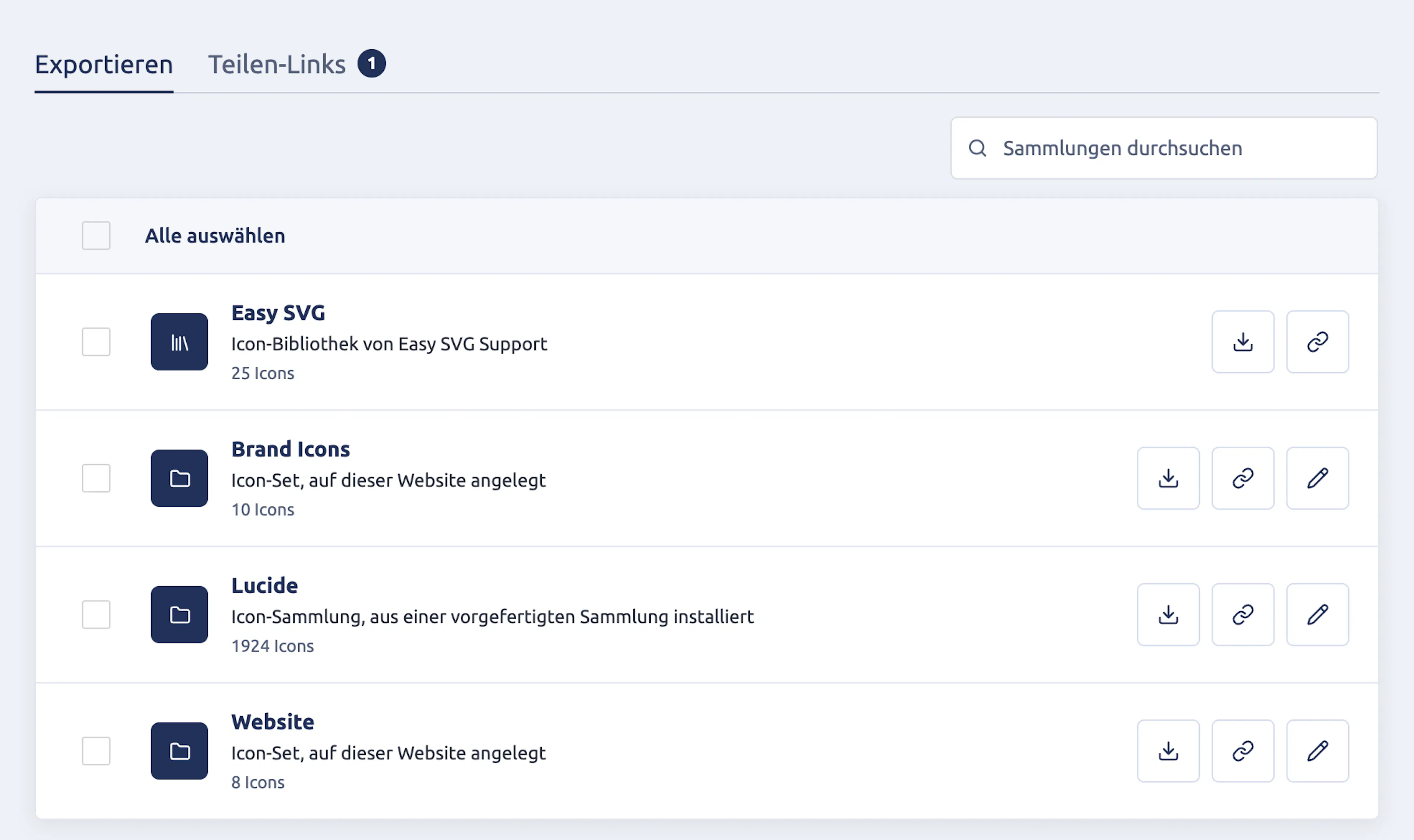
Ein Set herunterladen
Klicke neben dem Set auf Herunterladen. Du bekommst ein ZIP mit der Adresse des Sets als Namen, zum Beispiel agentur-marken.zip.
Oder mehrere
Hake bis zu 25 Sammlungen an oder klicke auf Alle auswählen, dann in der Leiste oben auf ZIP. Dieses ZIP ist ein Bündel mit einem Paket je Sammlung. Website B liest das Bündel so, wie es ist, und legt je Sammlung ein Set an.
Jedes Paket enthält eine manifest.json mit dem Namen des Sets, seinen Icons samt Bezeichnung und Schlagwörtern, und drei Zeilen zur Herkunft: license, author und source. Ein selbst angelegtes Set ohne hinterlegte Lizenz wird als UNLICENSED exportiert, mit dem Titel von Website A (Einstellungen → Allgemein) als author und der Adresse von Website A als source. Ein Set, das mit einer Lizenz kam, zum Beispiel aus einem gekauften Paket, behält die Lizenz, den Autor und die Quelle, mit denen es kam.
Schritt 2: Auf Website B importieren
Vorlagen öffnen
Gehe auf Website B zu Easy SVG → Vorlagen und klicke auf Hochladen.
Paket wählen
Lege das ZIP auf ZIP hier ablegen, oder klicke darunter auf Hochladen. Die Icons werden wie jeder Upload vom Sanitizer gereinigt und als neues Icon-Set gespeichert.
Ergebnis lesen
Eine Meldung bestätigt den Import, zum Beispiel "3 Icons als Zweite Marke importiert." Das Set steht jetzt auf dem Bildschirm Exportieren als "Icon-Set, aus einem Paket importiert", darunter Lizenz, Autor und Quelle aus dem Paket.
Für jedes Paket wiederholen
Importiere jedes Paket-ZIP einzeln. Ein Bündel aus ZIP oder ein mit Als Plugin gebautes Plugin wird in einem Zug gelesen: Die Meldung nennt jede importierte Sammlung, zum Beispiel "2 Sammlungen importiert: ...".
Wenn der Name schon vergeben ist
Ein Import mischt nie in eine bestehende Sammlung. Hat Website B schon eine Sammlung unter derselben Adresse, wird noch nichts gespeichert, und du siehst zum Beispiel:
Eine Sammlung dieses Namens existiert bereits. Stattdessen als agentur-marken-2 importieren?
- Unter diesem Namen importieren speichert das Set unter der angebotenen Adresse. Die Meldung nennt sie dann: "Importiert als Agentur Marken (2), Kennung agentur-marken-2, weil agentur-marken vergeben war."
- Abbrechen importiert nichts.
Ein Set-Name, den Website B schon nutzt, bekommt eine Nummer, damit die beiden Sets in jeder Liste auseinanderzuhalten sind: Der Import oben kommt als Agentur Marken (2) an. Das passiert auch, wenn nur der Name vergeben ist und die Adresse frei.
agentur-marken/star und agentur-marken-2/star sind verschiedene Icons. Inhalte, die du von Website A mitnimmst, nennen weiter agentur-marken/... und finden die ältere Sammlung von Website B, nicht die importierte. Sollen Inhalte von A unverändert funktionieren, kläre die bestehende Sammlung auf Website B zuerst und importiere ohne Namenskonflikt.Die kostenlose Icon-Bibliothek bekommt immer eine neue Adresse
Du kannst auch die kostenlose Icon-Bibliothek von Website A exportieren. Sie steht dort als Easy SVG, "Icon-Bibliothek von Easy SVG". Auf Website B landet sie nie wieder in der kostenlosen Bibliothek. Die Adresse easy-svg gehört immer der eigenen Bibliothek von Website B, deshalb bietet der Import immer easy-svg-2 an und speichert die Icons als Pro-Icon-Set.
Das zählt für Inhalte: Ein Block oder Shortcode von Website A, der easy-svg/heart nennt, sucht in der kostenlosen Bibliothek von Website B, nicht in easy-svg-2. Wähle diese Icons aus dem importierten Set neu aus.
Schritt 3: Die Icons auf Website B nutzen
Die importierten Sets sind auf Website B ganz normale Sammlungen:
- Icon-Block. In der Icon-Auswahl des Blocks steht jedes Set mit seinem Namen neben WordPress und Easy SVG.
- Shortcode und PHP.
[easy_svg_icon name="agentur-marken/star"]undeasy_svg_icon( 'agentur-marken/star' )funktionieren wie auf Website A, solange sich die Adresse nicht geändert hat. - Felder und PHP-only Blöcke. Die Auswahl für ACF, Lazy Blocks, Meta Box und PHP-only Blöcke bietet die importierten Sets an, sobald ihre Schalter an sind.
Hast du auch die Beiträge umgezogen, erscheinen die Icons auf Website B genau wie auf Website A: Icon-Blöcke, Shortcodes, PHP-only Blöcke und ACF-Icon-Felder behalten ihren gespeicherten Wert, weil Adresse und Icon-Namen gleich bleiben.
Andere Wege: WP-CLI und KI-Agenten
Der Bildschirm Vorlagen ist einer von drei Wegen, ein Set umzuziehen. Alle drei schreiben dasselbe Paket und importieren es auf dieselbe Weise, du kannst also mit dem einen exportieren und mit dem anderen importieren.
WP-CLI
Schalte WP-CLI unter Easy SVG → Einstellungen → Funktionen auf beiden Websites ein und auf Website B Sammlungen.
# Website A: Sammlungen auflisten, dann eine als Paket schreiben
wp easy-svg pack list
wp easy-svg pack export agentur-marken --file=agentur-marken.zip

# Website B: importieren
wp easy-svg pack import agentur-marken.zip
Die Kommandozeile fragt nicht nach. Ist die Adresse auf Website B vergeben, gibt der Befehl eine Warnung mit der neuen Adresse aus und importiert unter der nächsten freien, zum Beispiel agentur-marken-2. Mit --as=<slug> wählst du die Adresse selbst. Ein vergebener Set-Name bekommt eine Nummer, wie auf dem Bildschirm Vorlagen. pack export mit mehreren Sammlungen schreibt ein Bündel aus Paketen, oder mit --as-plugin --name="<name>" ein Plugin; pack import liest ein solches Bündel oder Plugin als ein Set je Sammlung. Siehe WP-CLI.
Abilities für KI-Agenten
Ein KI-Client, der mit beiden Websites verbunden ist, kann den Umzug über die WordPress Abilities API erledigen. KI-Agenten (MCP) muss an sein (ab Werk ist es das), und der Client handelt als Benutzer mit manage_options.
- Auf Website A
easy-svg-pro/export-packmitcollectiongleich der Adresse des Sets. Die Antwort enthält das ZIP alsbase64. - Auf Website B
easy-svg-pro/import-packmit genau diesembase64-Wert. - Ist die Adresse vergeben, enthält die Antwort
collision: true,imported: 0und inslugeine freie Adresse, und noch ist nichts gespeichert. Rufeimport-packerneut mit diesemslugauf, oder mit einem anderen, um zu importieren.
Website B braucht für den Import Sammlungen, wie auf dem Bildschirm Vorlagen.
Was mitgeht und was nicht
| Geht mit dem Paket mit | Bleibt auf Website A |
|---|---|
| Die Zeichnung jedes Icons, beim Import erneut gereinigt | Deine Beiträge und Seiten. Ziehe sie mit deinem üblichen Migrationswerkzeug um |
Die Icon-Namen, also bleiben die Adressen sammlung/icon gleich | Die Adresse der kostenlosen Bibliothek: Sie kommt als easy-svg-2 an |
| Bezeichnung und Schlagwörter jedes Icons | Schalter und Einstellungen unter Easy SVG → Einstellungen |
| Der Anzeigename des Sets, mit einer Nummer, wenn Website B schon ein Set dieses Namens hat | |
license, author und source | Die Pro-Lizenz. Website B braucht eine eigene Website auf deiner Lizenz |
Für die Icons selbst ist der Umzug verlustfrei: Ein Set, das Adresse und Namen behalten hat, ergibt Byte für Byte dasselbe Paket, wenn du es auf Website B erneut exportierst.
Was später auf Website B passiert
| Ereignis auf Website B | Besucher sehen | Redakteure sehen |
|---|---|---|
| Die Pro-Lizenz läuft ab | Alle Icons, unverändert | Die Pro-Werkzeuge sind gesperrt, bis die Lizenz wieder aktiv ist. Gespeicherte ACF-Feldwerte bleiben |
| Das Theme wird gewechselt | Icons aus importierten Sets, unverändert | Icons aus dem Icon-Ordner des alten Themes sind weg, weil sie zum Theme gehörten |
| Easy SVG Pro wird deaktiviert | Nur Icons aus der kostenlosen Bibliothek | Icons aus Pro-Sets erscheinen nirgends mehr, auch nicht in Blöcken, Shortcodes und PHP-only Blöcken |
In keinem dieser Fälle wird etwas gelöscht. Pro wieder aktivieren, die Lizenz verlängern oder zum alten Theme zurückwechseln bringt die Icons zurück.