
Teilen-Links
Bring eine Icon-Sammlung mit einem geheimen Link, der abläuft und widerrufen werden kann, von einer WordPress-Website auf eine andere, ohne ZIP herunter- und wieder hochzuladen.
Du hast ein Icon-Set auf der Staging-Website gebaut und willst es auf der Live-Website haben. Statt ein ZIP herunterzuladen und wieder hochzuladen, erstellst du auf Website 1 einen Teilen-Link und fügst ihn auf Website 2 ein. Website 2 holt die Sammlung und importiert sie wie einen Upload.
Bevor du anfängst
Auf beiden Websites:
- Deine Pro-Lizenz ist aktiv.
- Teilen-Links ist unter Easy SVG → Einstellungen → Funktionen, Gruppe Icons und Sets, eingeschaltet. Es ist der kleine Schalter in der Karte Vorlagen, also muss Vorlagen ebenfalls an sein. Ab Werk sind beide an.
Auf der Website, die importiert, zusätzlich Sammlungen (ab Werk aus), weil die Sammlung als Icon-Set ankommt.
Link auf Website 1 erstellen
Exportieren öffnen
Gehe zu Easy SVG → Vorlagen und öffne links Exportieren.
Sammlung wählen
Klicke neben der Sammlung auf Teilen-Link.
Laufzeit wählen
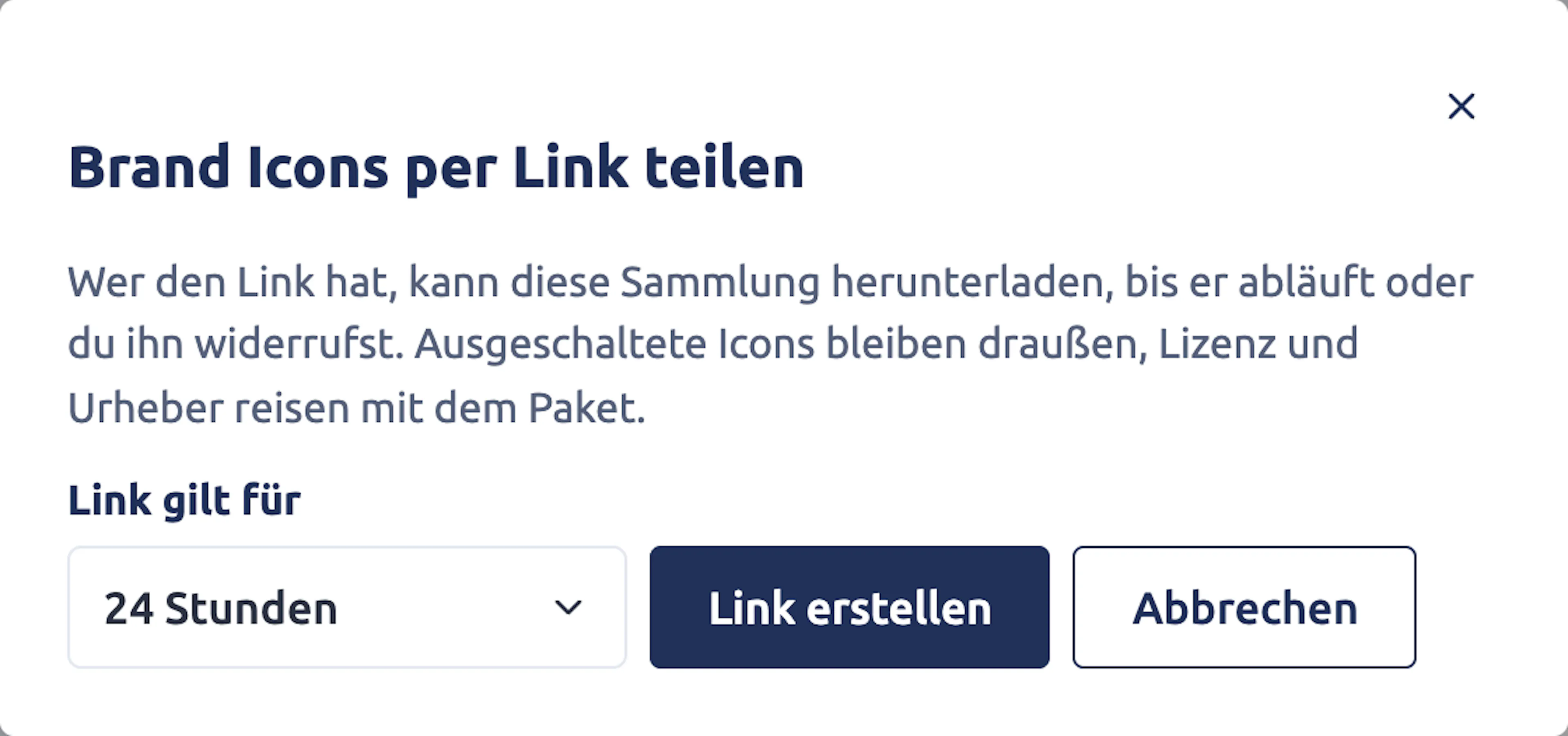
Wähle unter Link gilt für 1 Stunde, 24 Stunden (Standard) oder 7 Tage und klicke Link erstellen.
Kopieren
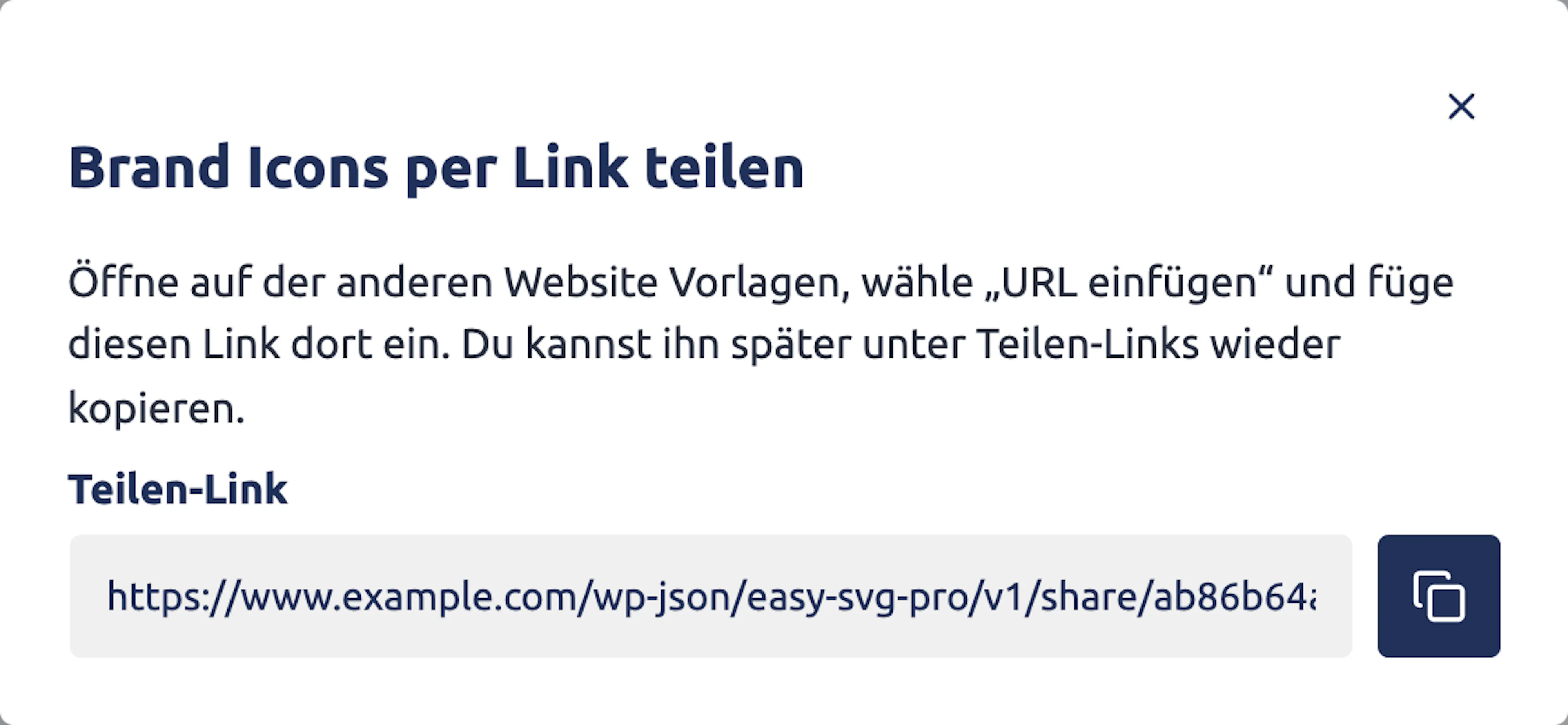
Klicke Link kopieren. Später kopierst du ihn unter Teilen-Links noch einmal.
Auf Website 2 importieren
Vorlagen öffnen
Gehe zu Easy SVG → Vorlagen und klicke auf URL einfügen.
Einfügen und importieren
Füge den Link in das Feld ein und klicke Importieren.
Name vergeben?
Wie beim Upload: Gibt es schon eine Sammlung dieses Namens, schlägt die Website einen freien Namen vor. Klicke Unter diesem Namen importieren oder brich ab.
Du siehst zum Beispiel „48 Icons als house-icons importiert.“
Link widerrufen
Gehe auf Website 1 zu Easy SVG → Vorlagen → Exportieren und wechsle oben zu Teilen-Links. Die Liste zeigt jeden Link mit seiner Sammlung und wann er abläuft. Link kopieren gibt dir den Link noch einmal, Widerrufen beendet ihn sofort. Websites, die schon importiert haben, behalten die Icons. Ein abgelaufener Link verschwindet von selbst aus der Liste. Eine Website hält höchstens 50 aktive Links; widerrufe einen, um Platz für einen neuen zu machen.

Was geteilt wird
- Genau eine Sammlung, dasselbe Paket, das der Knopf Herunterladen liefert.
- Ausgeschaltete Icons bleiben draußen.
- Lizenz, Urheber und Quelle reisen mit dem Paket.
- Auch Font Awesome Pro lässt sich teilen, damit eine Agentur ihre Icons einmal einrichtet und dann verteilt. Das Formular erinnert dich: Teile es nur mit Websites, die deine Font-Awesome-Lizenz abdeckt.
Sicherheit
- Der Link enthält ein langes zufälliges Geheimnis. Website 1 speichert es verschlüsselt mit den Schlüsseln aus ihrer
wp-config.php. Eine Kopie der Datenbank allein öffnet keinen Link. - Ein Link gehört zu genau einem Set. Liegt das Set im Papierkorb, antwortet der Link wie ein unbekannter. Ist das Set endgültig gelöscht, endet der Link.
- Ein abgelaufener, widerrufener, vertippter oder unbekannter Link antwortet immer gleich mit „nicht gefunden“.
- Website 2 holt nur
https://-Links auf die Teilen-Adresse einer anderen Website (/easy-svg-pro/v1/share/und ein langer Code), auf Port 443, unter einem Hostnamen (keiner IP-Adresse), der auf eine öffentliche Adresse zeigt. Links in ein privates oder lokales Netz, andere Adressen der Website und Weiterleitungen werden abgelehnt. Läuft die Website hinter einem ausgehenden Proxy, holt sie keinen Link, weil sich dann nicht prüfen lässt, wohin der Proxy die Adresse auflöst. - Die Größe ist begrenzt wie bei einem Upload, und jedes Icon läuft durch den Sanitizer.
Häufige Fragen
Verwandte Anleitungen
Icon-Pakete
Export und Import als ZIP.
Icon-Sets auf eine andere Website umziehen
Alle Wege nebeneinander.
Auf der Kommandozeile: wp easy-svg share create <sammlung> auf Website 1, wp easy-svg pack import-link <url> auf Website 2. KI-Clients bekommen dasselbe als Abilities. Für Entwickler: Teilen-Links im Detail.