Fertige Icon-Packs
Material Symbols, Lucide, Heroicons, Bootstrap Icons und Font Awesome Free mit einem Klick installieren, einzelne Icons abschalten und Updates einspielen. Mit allem, was dein Server dafür braucht.
Mit Easy SVG Pro installierst du fertige Icon-Packs bekannter Anbieter direkt im WordPress-Backend. Du lädst nichts herunter und packst nichts aus: Du wählst ein Pack, klickst auf Installieren und aktivieren, und die Icons stehen in deiner Website bereit. Was du nicht brauchst, schaltest du ab.
Welche Packs es gibt
| Pack | Stile | Icons | Lizenz |
|---|---|---|---|
| Font Awesome Free | Solid, Regular | 2001 und 273 | CC BY 4.0 |
| Material Symbols (Google) | Outlined, Rounded, Sharp | je 4157 | Apache 2.0 |
| Lucide | ein Stil | 1924 | ISC, Feather-Anteile MIT |
| Heroicons (Tailwind Labs) | Outline, Solid | je 324 | MIT |
| Bootstrap Icons | ein Stil | 2079 | MIT |
Jeder Stil ist ein eigenes Pack. Du installierst also zum Beispiel nur Material Symbols Rounded, ohne die beiden anderen Stile. UnleashWP bietet die Liste Websites mit aktiver Pro-Lizenz an.
Bevor du loslegst
- Easy SVG (kostenlos) und Easy SVG Pro sind aktiv, deine Pro-Lizenz ist aktiv und mit dieser Website verbunden.
- Du bist als Administrator angemeldet.
- Unter Easy SVG → Einstellungen → Funktionen sind Vorlagen und Sammlungen eingeschaltet. Ein Pack wird als Icon-Set gespeichert, deshalb braucht es Sammlungen.
- Dein Server erfüllt die Anforderungen weiter unten. Auf den meisten Hostings ist das ohne Zutun der Fall.
Ein Pack installieren
Vorlagen öffnen
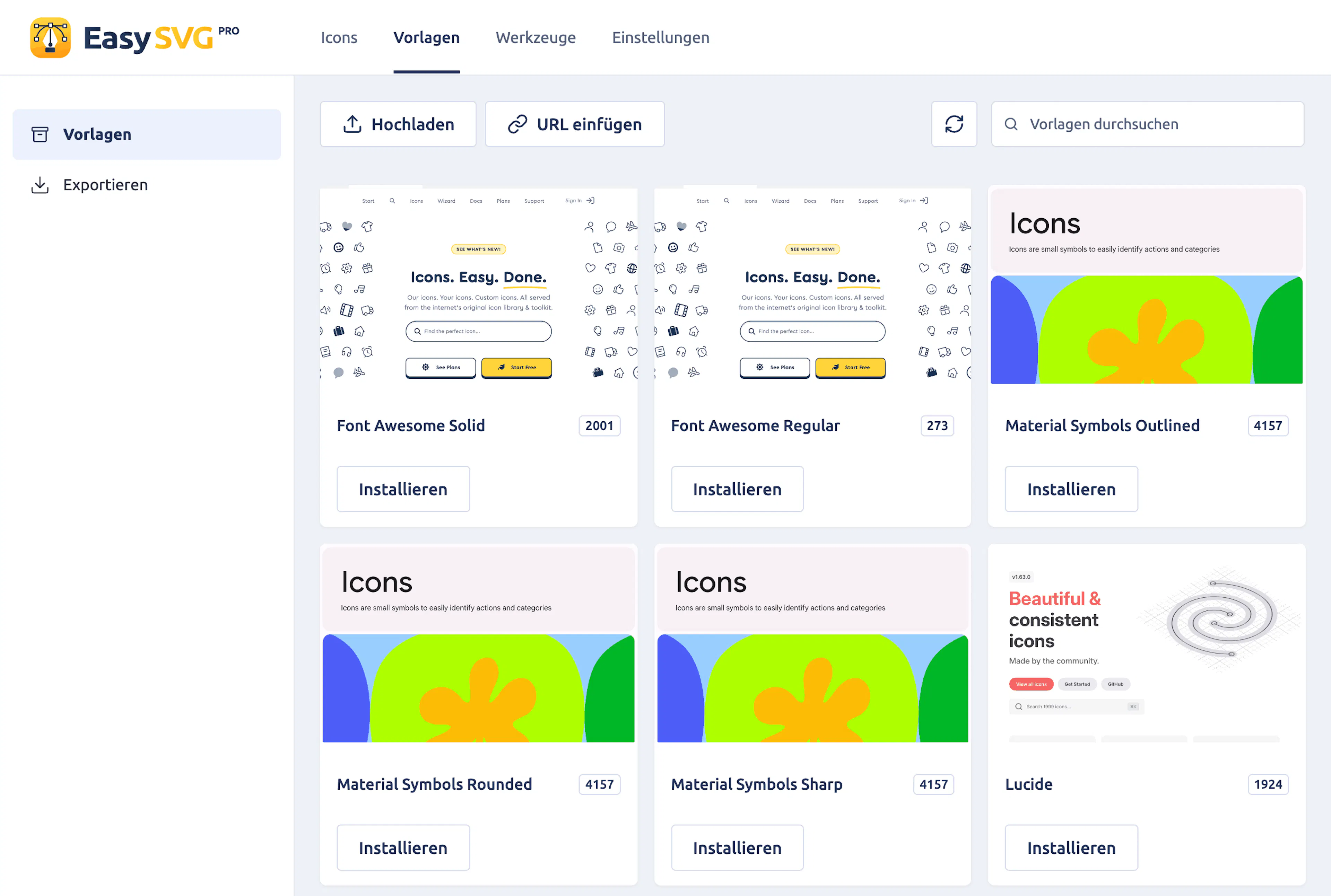
Gehe zu Easy SVG → Vorlagen. Du siehst eine Kachel pro Pack, mit Bild, Name und Anzahl der Icons, so wie der Bildschirm Themes Themes zeigt.
Details ansehen
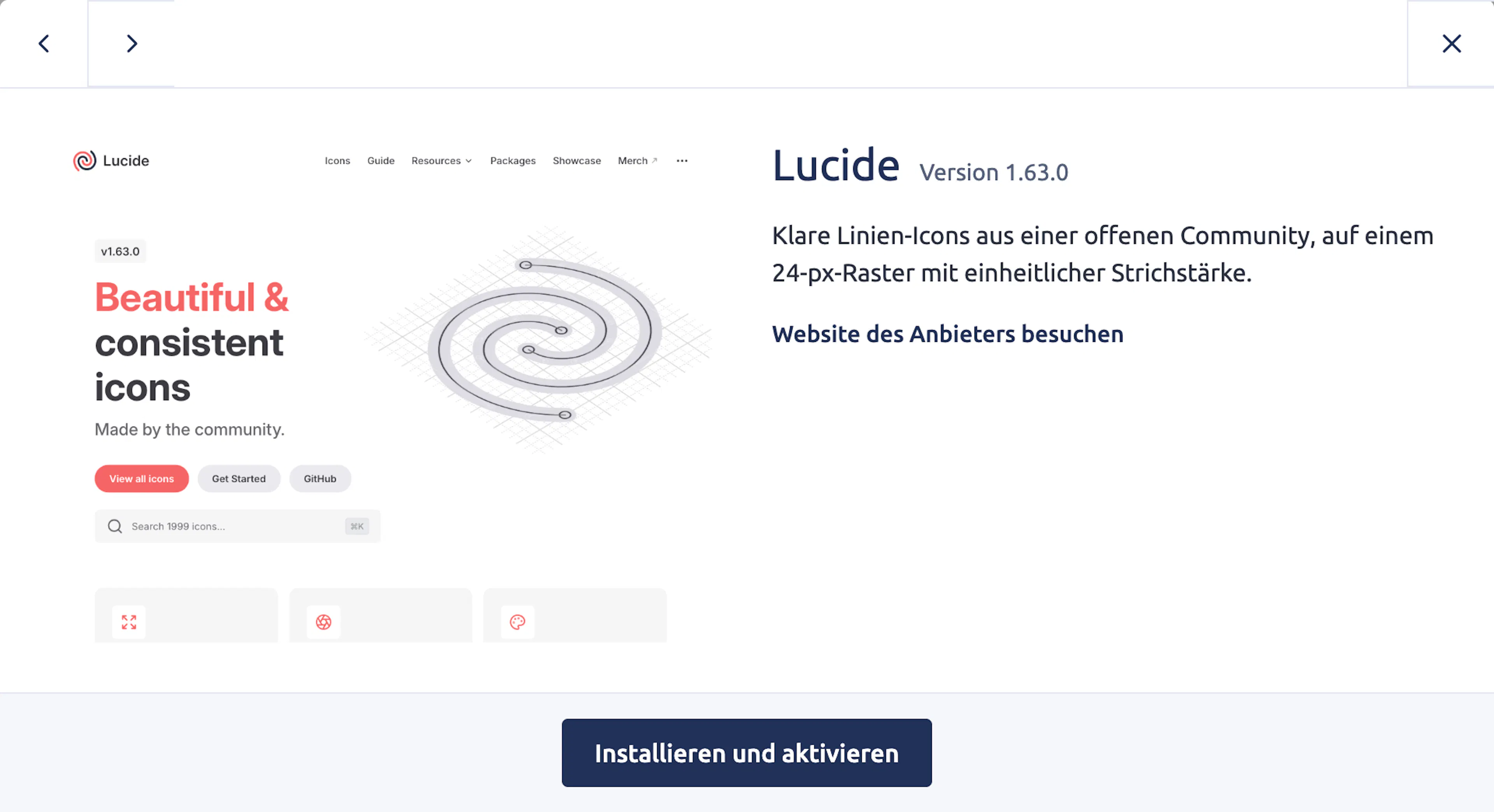
Klicke auf das Bild einer Kachel oder auf Installieren: Vor jeder Installation öffnen sich zuerst die Details. Der Dialog zeigt, von wem die Icons stammen, unter welcher Lizenz sie stehen, die Version und einen Link zur Website des Anbieters.
Installieren und aktivieren
Klicke auf Installieren und aktivieren. Ein laufender Balken zeigt, dass das Pack geladen, geprüft und gespeichert wird. Das dauert meist wenige Sekunden. Danach steht auf der Kachel Aktiv.
Ab jetzt findest du die Icons überall, wo Easy SVG Icons anbietet: unter Easy SVG → Icons, im Icon-Block des Block-Editors und in den Icon-Feldern von ACF, Meta Box und Co.
Nur die Icons, die du brauchst
Ein Pack wie Material Symbols hat über 4000 Icons. Damit du und deine Redakteure nicht suchen müssen, schaltest du ab, was nicht gebraucht wird.
Auswahl öffnen
Klicke auf der Kachel eines aktiven Packs auf Icons auswählen.
Icons ab- und einschalten
Ein Klick auf ein Icon schaltet es aus (blass) oder wieder ein. Mit der Suche findest du Icons nach Namen. Alle ausschalten und Alle einschalten gelten für das, was die Suche gerade zeigt. Oben steht, wie viele Icons an sind.
Speichern
Klicke auf Auswahl speichern. Auf der Kachel steht danach zum Beispiel "120 von 4157 Icons an".
Was ein abgeschaltetes Icon bedeutet:
- Es wird nirgends mehr angeboten: nicht unter Easy SVG → Icons, nicht im Icon-Block, nicht in Feldern, nicht beim Export.
- Eine Seite, die es schon zeigt, zeigt es weiter. Du kannst also aufräumen, ohne dass auf deiner Website etwas verschwindet.
- Es bleibt gespeichert. Schaltest du es wieder ein, ist es sofort zurück.
Ein ganzes Pack ausschalten
Klicke auf der Kachel auf Ausschalten. Das Pack bleibt installiert, aber keines seiner Icons wird mehr angeboten, und es verschwindet aus Easy SVG → Icons. Seiten, die Icons daraus nutzen, zeigen sie weiter. Mit Aktivieren holst du es zurück, deine Auswahl einzelner Icons ist dann noch da.
Updates
Bringt ein Anbieter eine neue Version heraus, aktualisiert UnleashWP das Pack. Auf deiner Kachel erscheint dann Update verfügbar und der Knopf Auf 1.64.0 aktualisieren (mit der jeweiligen Version).
Beim Update gilt:
- Neue Icons kommen eingeschaltet dazu.
- Abgeschaltete Icons bleiben aus.
- Was du selbst geändert hast, bleibt, etwa ein umbenanntes Icon. Neu gezeichnet werden nur Icons, die noch genau so sind wie installiert.
- Nichts wird gelöscht. Ein Icon, das der Anbieter entfernt hat, bleibt bei dir, denn es könnte auf einer Seite stehen.
Für ein Update eines Packs brauchst du kein Update von Easy SVG Pro.
Was dein Server braucht
Die meisten Hostings erfüllen das schon. Wenn die Liste der Packs nicht erscheint oder eine Installation scheitert, geh diese Punkte durch oder gib sie deinem Hoster.
In WordPress
| Was | Warum |
|---|---|
Rolle Administrator (Recht manage_options) | Nur Administratoren dürfen Packs installieren, aktualisieren und Icons abschalten. Redakteure sehen und nutzen die Icons, die an sind. |
| Easy SVG und Easy SVG Pro aktiv | Easy SVG bringt die Prüfung mit, durch die jedes Icon geht. |
| Pro-Lizenz aktiv und mit dieser Website verbunden | Die Liste der Packs gibt es nur für lizenzierte Websites. |
| Funktion Vorlagen an | Ohne sie fragt die Website gar nicht erst nach Packs. |
| Funktion Sammlungen an | Ein installiertes Pack ist ein Icon-Set. Ohne sie wird die Installation abgelehnt mit "Der Icon-Set-Editor ist aus." |
Auf dem Server
| Was | Wert |
|---|---|
| PHP | 8.2 oder neuer |
| PHP-Erweiterung | zip (ZipArchive), um das Pack zu öffnen |
| Ausgehende Verbindung | HTTPS (Port 443) zu updates.unleash-wp.com |
| Zertifikatsprüfung | Muss gelingen (aktuelle CA-Zertifikate auf dem Server) |
| Arbeitsspeicher | 128 MB empfohlen; die größten Packs brauchen beim Installieren rund 30 MB zusätzlich |
| Laufzeit | 30 Sekunden pro Anfrage reichen; der Download hat eine eigene Grenze von 15 Sekunden |
| Temporäres Verzeichnis | Beschreibbar; das Pack wird dort kurz abgelegt und sofort wieder gelöscht |
Nicht nötig sind Schreibrechte im Plugin- oder Theme-Ordner und ein höheres Upload-Limit: Die Packs werden vom Server selbst geladen und in der Datenbank gespeichert.
Im Browser
Die Bilder der Kacheln lädt dein Browser von updates.unleash-wp.com. Setzt deine Website eine Content Security Policy für das Backend, erlaube diese Adresse für Bilder (img-src). Ohne Bild zeigt die Kachel ersatzweise einige Icons des Packs.
Wenn etwas nicht klappt
| Meldung | Was sie heißt und was du tust |
|---|---|
| "UnleashWP war nicht erreichbar, deshalb ist die Liste der vorgefertigten Sets unbekannt, nicht leer." | Der Server hat keine Verbindung bekommen. Prüfe die ausgehende HTTPS-Verbindung zu updates.unleash-wp.com und klicke dann auf Erneut prüfen. |
| "Diese Website ist für die vorgefertigten Sets nicht berechtigt." | Die Lizenz ist nicht aktiv oder nicht mit dieser Website verbunden. Öffne Easy SVG → Einstellungen → Lizenz. |
| "Es hat etwas geantwortet, aber nicht mit einer Liste vorgefertigter Sets." | Eine Firewall, ein Proxy oder eine Login-Seite hat statt UnleashWP geantwortet. Gib updates.unleash-wp.com frei. |
| "Der Download passt nicht zur Prüfsumme, die der Katalog genannt hat." | Die Datei kam unvollständig oder verändert an. Es wurde nichts installiert. Versuche es nach ein paar Minuten noch einmal. |
| "Dieses Paket ist größer, als diese Website in einem Durchgang liest." | Sehr selten; dein Server liest weniger als 16 MB am Stück. Melde dich beim Support. |
| "Der Download konnte nicht in eine temporäre Datei geschrieben werden." | Das temporäre Verzeichnis ist nicht beschreibbar. Dein Hoster kann das beheben. |
| "Das kostenlose Plugin Easy SVG ist nicht aktiv, deshalb lässt sich nichts speichern." | Aktiviere Easy SVG. |
Die Liste der Packs wird eine Stunde lang zwischengespeichert. Erneut prüfen fragt sofort neu.