In 5 Minuten startklar
Easy SVG und Easy SVG Pro installieren, die Lizenz eintragen, das erste Icon in den Icon-Block setzen und eine Vorlage wie Lucide einschalten.
Du brauchst eine Website ab WordPress 7.1 und PHP 8.2 und ein Administrator-Konto.
Als PDF herunterladen
Die fünf Schritte zum Ausdrucken oder Weitergeben, mit allen Bildern.
Easy SVG installieren
Gehe zu Plugins → Plugin hinzufügen, suche nach „Easy SVG“ und klicke auf Jetzt installieren und danach auf Aktivieren. In der Seitenleiste steht jetzt das Menü Easy SVG.
Easy SVG Pro installieren
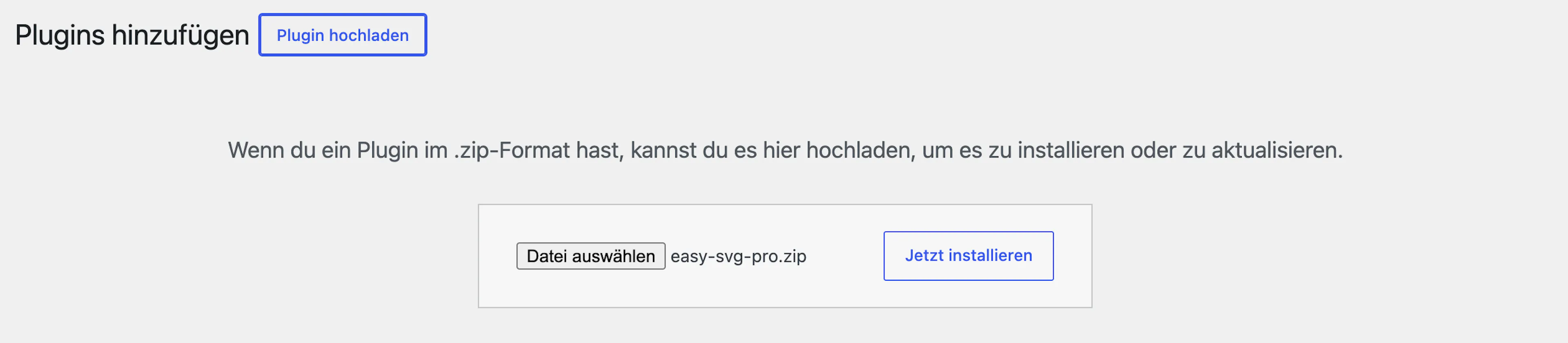
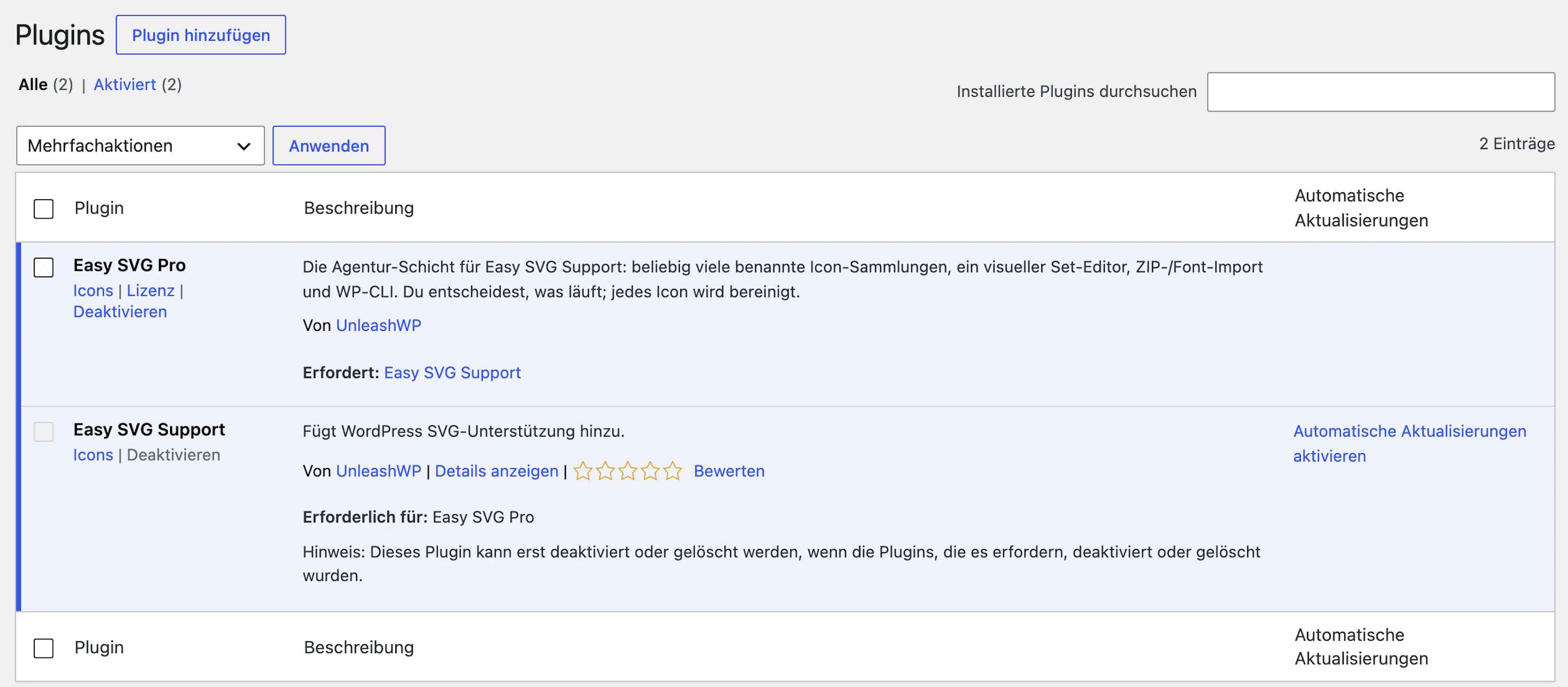
Lade Easy SVG Pro in deinem UnleashWP-Konto unter Downloads herunter. Gehe zu Plugins → Plugin hinzufügen → Plugin hochladen, wähle die ZIP und klicke auf Jetzt installieren und Plugin aktivieren. Unter Easy SVG → Einstellungen findest du jetzt den Tab Lizenz.
Lizenz eintragen
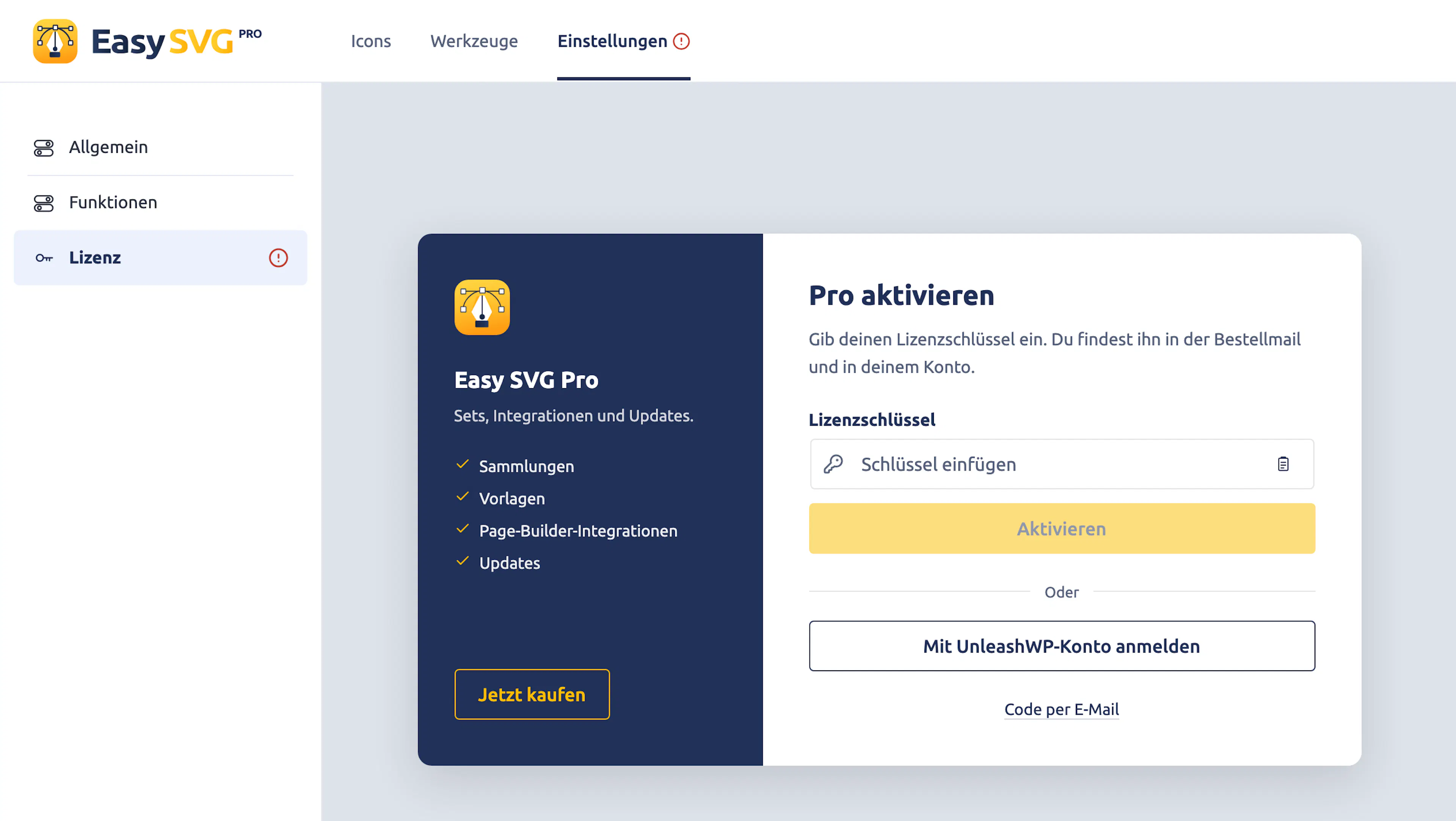
Kopiere deinen Schlüssel im Konto unter Lizenzen, füge ihn unter Easy SVG → Einstellungen → Lizenz ein und klicke auf Aktivieren. Die Lizenz steht auf Aktiv und die Pro-Bildschirme erscheinen im Menü Easy SVG. Updates kommen ab jetzt über Dashboard → Aktualisierungen.
Erstes Icon in den Icon-Block
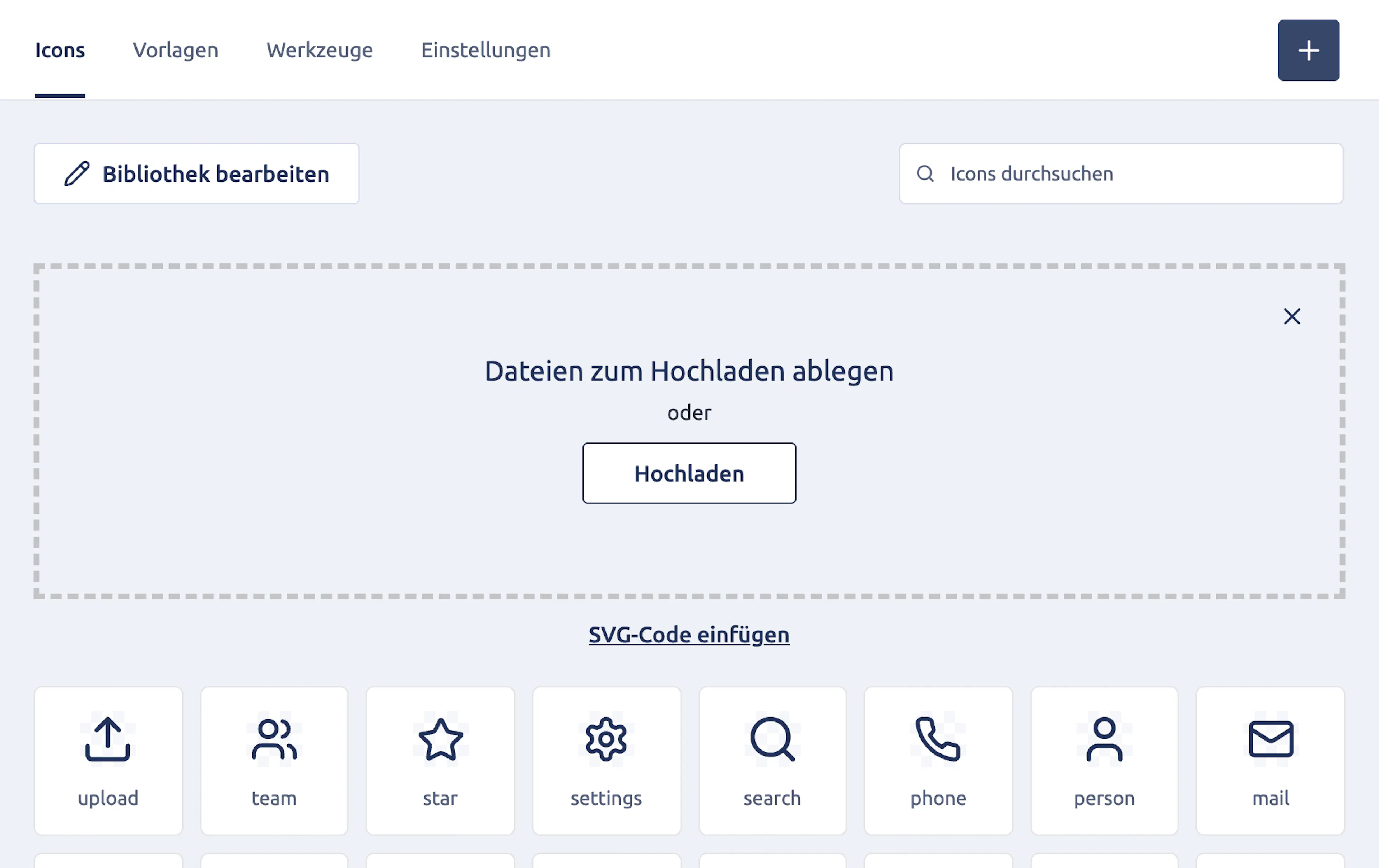
Öffne Easy SVG → Icons und klicke auf Icon-Manager einschalten. Klicke oben auf + und ziehe eine SVG-Datei hinein. Das Icon steht danach im Raster. Füge auf einer Seite den Block Icon ein und wähle dein Icon.
Eine Vorlage einschalten
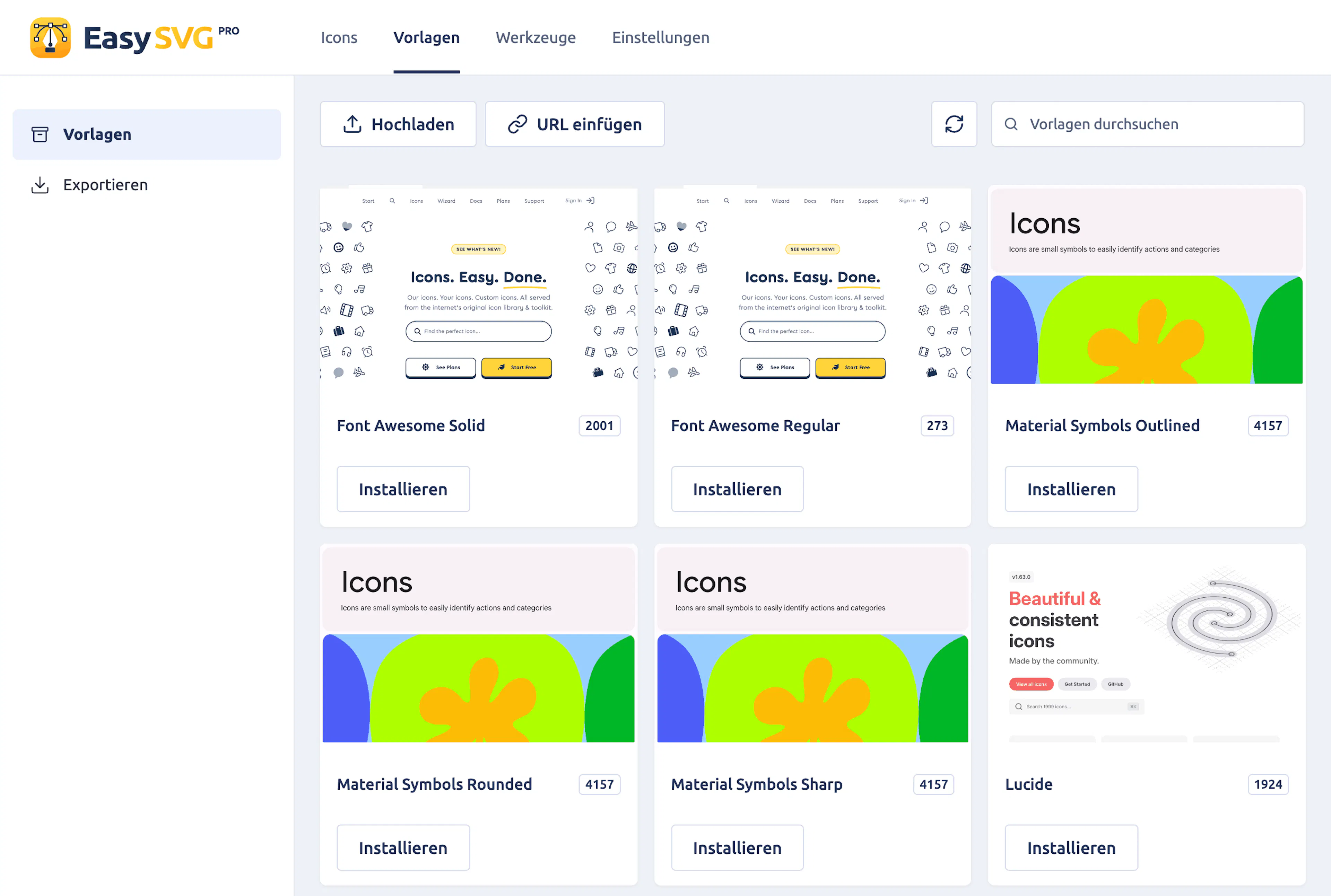
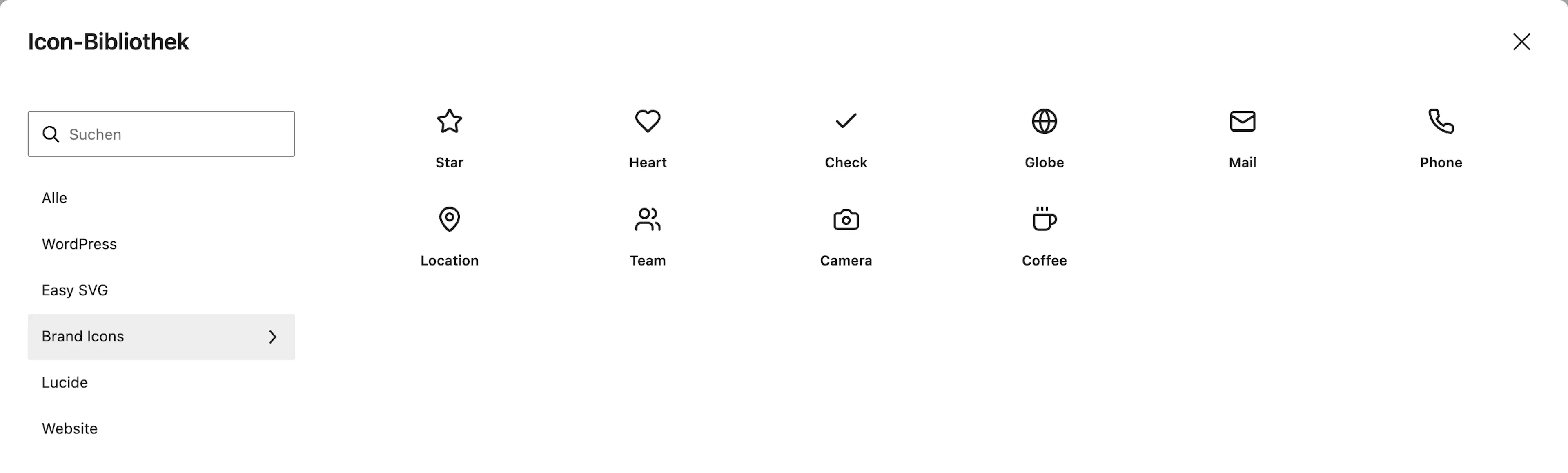
Schalte unter Easy SVG → Einstellungen → Funktionen die Sammlungen ein. Öffne Easy SVG → Vorlagen und klicke auf Lucide installieren und aktivieren. Die Lucide-Icons stehen jetzt im Icon-Block.